
¿Compraste una licencia digital de Microsoft 365 y no sabes dónde ingresar el código?
El proceso es sencillo:
código → cuenta Microsoft → descarga → instalación → activación.
Solo necesitas tu licencia digital, una cuenta Microsoft y conexión a Internet.
Paso 1. Revisa tu código de Microsoft 365
Si compraste una licencia digital original mediante un distribuidor, recibirás una clave de producto para canjearla en Microsoft.
En JAK Store, las licencias Microsoft 365 se entregan digitalmente e incluyen un código original que puedes activar con tu propia cuenta Microsoft.
Puedes consultar Microsoft 365 Personal en JAK Store o revisar todas las licencias Microsoft disponibles.
Paso 2. Ingresa a la página oficial de activación
Ve a:
Después:
- Inicia sesión con tu cuenta Microsoft.
- Si todavía no tienes una, crea una.
- Ingresa tu clave de producto.
- Sigue las instrucciones de Microsoft.
Microsoft indica que al canjear la clave, la licencia queda agregada a esa cuenta Microsoft y el código solo necesita canjearse una vez.
Paso 3. Revisa muy bien qué cuenta estás utilizando
Este paso es muy importante.
La licencia queda vinculada a la cuenta Microsoft utilizada durante el canje.
Por eso, antes de confirmar, revisa:
- Tu correo.
- La cuenta Microsoft.
- Que recuerdes la contraseña.
- Que sea la cuenta que realmente quieres utilizar.
Después necesitarás esa misma cuenta para instalar o reinstalar Microsoft 365 en el futuro.
Paso 4. Descarga Microsoft 365
Después de canjear la licencia, inicia sesión en Microsoft 365 con la misma cuenta.
Actualmente Microsoft permite descargar las aplicaciones desde su portal de Microsoft 365 seleccionando Instalar aplicaciones.
También puedes administrar la suscripción desde la sección Servicios y suscripciones de tu cuenta Microsoft y seleccionar Instalar.
Paso 5. Instala las aplicaciones
En Windows:
- Abre el archivo descargado.
- Autoriza la instalación si Windows lo solicita.
- Espera mientras Microsoft 365 descarga e instala las aplicaciones.
- Cuando aparezca el mensaje indicando que Office está instalado, selecciona Cerrar.
La instalación incluye las aplicaciones correspondientes a tu suscripción, como Word, Excel, PowerPoint y Outlook, según el plan adquirido.
Paso 6. Abre Word y completa la activación
Después de instalar:
- Abre Word, Excel o PowerPoint.
- Inicia sesión si Microsoft te lo solicita.
- Utiliza la misma cuenta Microsoft asociada a la licencia.
- Acepta las condiciones de licencia.
- Microsoft indica que, después de este proceso, Microsoft 365 queda activado y listo para utilizarse.
¿Tengo que ingresar el código cada vez que instalo Microsoft 365?
No.
El código se utiliza para vincular la licencia a tu cuenta Microsoft.
Después puedes reinstalar Microsoft 365 iniciando sesión con esa misma cuenta, sin volver a utilizar la clave original.
¿Puedo instalar Microsoft 365 en varios dispositivos?
Sí.
Con una suscripción Microsoft 365 puedes instalar las aplicaciones en dispositivos compatibles y cada usuario puede iniciar sesión hasta en 5 dispositivos al mismo tiempo, según las condiciones del plan.
En JAK Store puedes encontrar:
Microsoft 365 Personal para una persona.
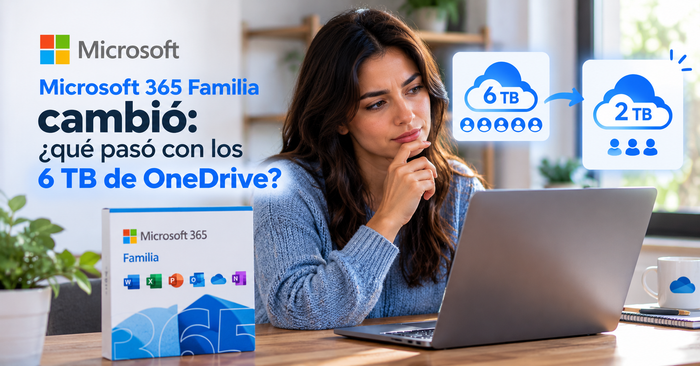
Microsoft 365 Familia para compartir la suscripción con hasta seis personas.
¿Qué hacer si Microsoft 365 no se activa?
Primero revisa:
✅ Que estés conectado a Internet.
✅ Que utilizaste la cuenta Microsoft correcta.
✅ Que el código haya sido canjeado correctamente.
✅ Que la suscripción aparezca en Servicios y suscripciones.
✅ Que tu computador sea compatible.
✅ Que estés iniciando sesión con la cuenta asociada a la licencia.
Si la instalación termina pero Microsoft 365 no se activa, Microsoft dispone de un Asistente para activación y solucionadores oficiales para problemas de instalación.
¿Qué pasa si voy a renovar Microsoft 365?
Si estás renovando mediante una nueva clave de producto, Microsoft recomienda utilizar la misma cuenta Microsoft asociada a tu suscripción anterior.
Esto ayuda a mantener la suscripción vinculada correctamente a tu cuenta.
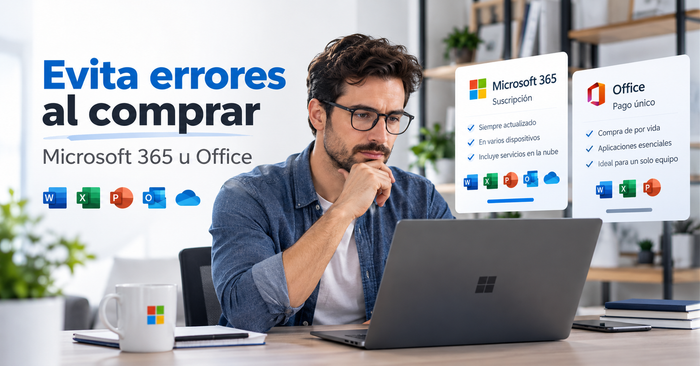
Si aún no sabes qué licencia elegir, puedes consultar nuestra guía 7 errores comunes al comprar Microsoft 365 u Office.
Instalar Microsoft 365 es sencillo
Puedes resumir todo el proceso así:
1. Recibes el código.
2. Lo canjeas en Microsoft.
3. Lo vinculas a tu cuenta.
4. Descargas Microsoft 365.
5. Instalas las aplicaciones.
6. Inicias sesión y activas.
Puedes consultar todas las licencias Microsoft disponibles en JAK Store y elegir Microsoft 365 Personal, Familia u otras opciones según tus necesidades.
La parte más importante es recordar qué cuenta Microsoft utilizaste para activar la licencia.